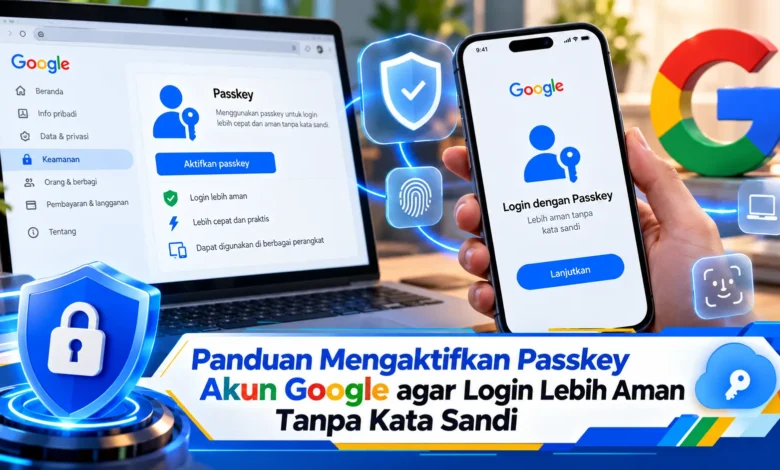
Mengamankan akun Google kini semakin praktis berkat kehadiran passkey, metode autentikasi modern yang memungkinkan pengguna login tanpa harus mengetikkan kata sandi setiap kali masuk. Teknologi ini memanfaatkan sistem keamanan perangkat, seperti pemindaian sidik jari, pengenalan wajah, atau PIN layar, untuk memverifikasi identitas pemilik akun. Selain memberikan pengalaman masuk yang lebih cepat, passkey dirancang untuk mengurangi risiko pencurian kredensial melalui situs phishing. Bagi pengguna Gmail, Google Drive, YouTube, dan berbagai layanan Google lainnya, memahami cara mengaktifkan passkey menjadi langkah penting untuk meningkatkan keamanan akun sekaligus mengikuti perkembangan TEKNOLOGI autentikasi digital.
Apa Itu Passkey dan Mengapa Lebih Aman daripada Password?
Passkey dikenal sebagai sistem verifikasi identitas generasi baru yang memberikan kemudahan autentikasi pengguna tanpa perlu mengetikkan password secara manual. Tidak seperti autentikasi menggunakan kata sandi biasa, passkey mengandalkan sistem keamanan berbasis public key cryptography. Melalui pendekatan keamanan tersebut, bagian privat dari pasangan kunci dilindungi oleh sistem penyimpanan kredensial, sedangkan server Google menggunakan kunci publik untuk verifikasi. Ketika pengguna melakukan login, perangkat membuktikan kepemilikan kunci privat tanpa membagikan rahasia autentikasi ke server. Mekanisme kriptografi tersebut memberikan perlindungan lebih kuat terhadap phishing.
Manfaat penting berikutnya terlihat pada proses login yang lebih praktis. Pemilik akun tidak harus menghafalkan kombinasi password dengan banyak karakter ketika passkey tersedia pada perangkat. Dalam penggunaannya, perangkat dapat menggunakan pengenalan wajah sesuai pilihan autentikasi yang tersedia. Data pengenal biometrik pengguna dikelola oleh sistem keamanan perangkat. Mekanisme tersebut menjadikan autentikasi digital yang lebih efisien sekaligus mengurangi ketergantungan pada password. Meskipun demikian, pengguna tetap harus menjaga akses fisik terhadap perangkat.



Hal yang Perlu Disiapkan Sebelum Membuat Passkey Google
Sebelum membuat metode login baru, pemilik akun sebaiknya memeriksa dukungan sistem. Google mendukung pembuatan passkey pada komputer berbasis ChromeOS 109 atau versi setelahnya, serta perangkat seluler yang memenuhi persyaratan sistem. Untuk pengguna komputer, peramban yang digunakan perlu mendukung passkey. Pilihan peramban yang mendukung fitur ini meliputi Chrome 109, Safari 16, Edge 109, dan Firefox 122 atau versi yang lebih baru. Selain itu, fitur pengunci perangkat wajib tersedia dan diaktifkan. Langkah tersebut diperlukan untuk memverifikasi identitas.
Untuk ekosistem perangkat Apple, dukungan penyimpanan kredensial melalui iCloud Keychain menjadi bagian penting dari konfigurasi. Di sisi pengguna Android, Google dapat mendaftarkan passkey secara otomatis ketika perangkat telah terdaftar dalam ekosistem akun Google. Oleh sebab itu, pengguna dianjurkan memeriksa daftar passkey terlebih dahulu. Untuk keamanan tambahan, Google menganjurkan, pengaktifan passkey tidak dilakukan pada komputer bersama. Alasannya, akses terhadap perangkat yang telah terbuka dapat memungkinkan login Google. Setelah memeriksa kompatibilitas dan keamanan, proses aktivasi dapat dilakukan lebih lancar.
Langkah Mengatur Login Google Tanpa Kata Sandi
Proses mengaktifkan passkey dilakukan menggunakan layanan pengelolaan akun Google. Untuk memulai, jalankan aplikasi browser pada perangkat yang ingin digunakan kemudian masuk ke alamat pengaturan passkey akun Google. Sesudah masuk ke layanan tersebut, verifikasi bahwa pengaturan dilakukan pada akun yang diinginkan. Sistem dapat menampilkan konfirmasi keamanan akun sebelum pengaturan passkey dapat dilakukan. Pada tahap selanjutnya, pilih Create a passkey dan lanjutkan sesuai instruksi pada layar. Pengguna selanjutnya diminta membuka kunci perangkat menggunakan sistem keamanan layar yang telah diatur. Apabila proses berhasil, passkey dapat digunakan sesuai dukungan perangkat dan pengaturan keamanan.
Setelah passkey dibuat, pemilik akun sebaiknya mencoba proses login. Masuk ke halaman verifikasi akun Google kemudian pilih akun yang ingin digunakan. Jika perangkat mendukung metode tersebut, sistem akan menampilkan pilihan login tanpa password. Selanjutnya, masukkan PIN perangkat sesuai instruksi yang muncul. Setelah verifikasi berhasil, akses akun diberikan tanpa mengetik password. Namun demikian, password dan cara pemulihan yang tersedia tidak otomatis dihapus. Jika ingin mengubah prioritas login, pengaturan Skip password when possible dapat dikelola. Pilihan pengaturan ini memudahkan perpindahan menuju autentikasi modern.
Cara Login Akun Google Menggunakan Passkey dari HP ke Komputer
Keunggulan praktis lainnya dari passkey Google adalah penggunaan smartphone untuk memverifikasi akses komputer. Sebagai contoh, pengguna dapat masuk ke akun Google pada laptop menggunakan metode autentikasi pada perangkat seluler. Pada tahap awal adalah menjalankan proses autentikasi Google pada laptop. Ketika sistem meminta metode autentikasi, pilih opsi metode masuk lainnya, kemudian tekan Use your passkey. Untuk penggunaan passkey dari ponsel, layar desktop menyediakan QR code. Pengguna kemudian memindai kode tersebut dan melanjutkan verifikasi yang muncul.
Supaya proses login menggunakan smartphone berhasil, koneksi Bluetooth perangkat perlu dihidupkan sesuai persyaratan autentikasi. Setelah kode QR dipindai, pengguna melakukan verifikasi biometrik atau PIN. Alur autentikasi lintas perangkat memungkinkan login tanpa membagikan kunci privat. Walaupun demikian, hindari membuat passkey baru pada komputer publik. Apabila hanya membutuhkan akses sementara, lakukan verifikasi melalui smartphone pribadi dan pastikan keluar dari akun setelah selesai. Langkah sederhana tersebut mengurangi risiko akses tanpa izin.
Keunggulan Passkey Google dan Cara Menjaga Keamanan Akun
Nilai penting dari login tanpa password adalah perlindungannya terhadap serangan phishing. Pada metode login tradisional, pengguna berpotensi memasukkan informasi rahasia ke halaman palsu. Sementara itu, kunci kriptografi terikat pada identitas layanan yang sesuai. Dengan demikian, passkey tidak mudah dimanfaatkan oleh situs phishing. Keuntungan berikutnya, ketergantungan pada pengelolaan kata sandi berulang dapat dikurangi. Perubahan ini memberikan manfaat bagi pengguna sehari-hari. Meskipun memberikan perlindungan kuat, risiko akses tidak sah belum sepenuhnya hilang.
Agar manfaat passkey semakin optimal, penting untuk menggabungkan passkey dengan praktik keamanan digital. Untuk perlindungan awal, pilih metode penguncian perangkat yang aman. Sebagai tindakan tambahan, lakukan pembaruan keamanan perangkat secara rutin. Selain itu, pemilik akun perlu meninjau daftar perangkat dengan akses aktif. Apabila menemukan perangkat asing, periksa kemungkinan penyalahgunaan akun. Sebagai kebiasaan digital yang baik, batasi siapa saja yang dapat membuka perangkat. Kombinasi langkah tersebut membantu memperkuat perlindungan akun.
Cara Mengelola Passkey Google dan Mengatasi Kendala Login
Setelah memahami proses pembuatan passkey, penting untuk mempelajari pengaturan keamanan lanjutan. Apabila laptop tidak lagi digunakan, passkey terkait sebaiknya segera diperiksa. Dalam proses pemeriksaan, buka pengaturan akun Google, kemudian buka bagian Keamanan dan login. Pada bagian How you sign in to Google, pilih Passkeys and security keys. Setelah daftar tersedia, pilih passkey yang ingin dihapus dan hapus kredensial sesuai instruksi sistem. Dalam kasus passkey bawaan perangkat Android, pengelolaan dilakukan dengan mengakhiri sesi perangkat terkait. Tindakan ini melindungi akun ketika perangkat hilang atau dipindahtangankan.
Apabila passkey tidak muncul, terdapat sejumlah langkah penyelesaian masalah. Pertama, periksa apakah metode autentikasi perangkat berfungsi. Pada tahap selanjutnya, periksa kompatibilitas browser. Jika menggunakan autentikasi lintas perangkat, pastikan fitur Bluetooth dapat digunakan. Sebagai informasi tambahan, kredensial baru dapat membutuhkan masa tunggu hingga tujuh hari pada kondisi tertentu. Ketika kendala belum terselesaikan, pilih Try another way untuk menggunakan metode login lain. Melalui pemeriksaan bertahap, keamanan akun tetap dapat dikelola tanpa bergantung pada satu metode autentikasi.
Penutup: Manfaat Passkey untuk Keamanan Akun Digital
Penerapan sistem login tanpa kata sandi pada Google merupakan pilihan modern dalam melindungi identitas pengguna. Dengan memanfaatkan autentikasi berbasis kunci publik, pemilik akun bisa melakukan autentikasi melalui sistem pengunci perangkat. Selain memberikan kemudahan, passkey meningkatkan perlindungan terhadap phishing. Agar penggunaannya tetap aman, jaga kerahasiaan PIN dan keamanan perangkat, tinjau perangkat yang masih terhubung, serta kelola kredensial yang tidak lagi digunakan. Mengikuti inovasi TEKNOLOGI perlindungan akun, metode tanpa password menawarkan pengalaman autentikasi yang semakin efisien. Bagaimana pengalaman Anda menggunakan login tanpa password? Mari sampaikan pendapat Anda untuk berbagi pengetahuan mengenai keamanan digital.