Pernahkah Anda melihat indikator kamera atau mikrofon menyala di smartphone Android padahal sedang tidak menggunakan fitur tersebut? Kondisi ini bisa menimbulkan pertanyaan mengenai aplikasi yang sedang mengakses perangkat. Seiring berkembangnya teknologi smartphone, perlindungan privasi menjadi semakin penting karena berbagai aplikasi membutuhkan izin kamera, mikrofon, dan lokasi untuk menjalankan fungsinya. Android menyediakan fitur pengelolaan izin dan dasbor privasi yang membantu pengguna memantau akses tersebut. Dengan memahami cara memeriksa aktivitas aplikasi, mengatur permission, serta mengenali penggunaan yang tidak wajar, pengguna dapat menjaga informasi pribadi tanpa harus mengorbankan kenyamanan menggunakan smartphone setiap hari.
Memahami Cara Android Mengelola Akses Kamera Mikrofon dan Lokasi
Teknologi Android modern memiliki fitur kontrol permission yang memberikan kesempatan kepada pemilik perangkat untuk mengatur penggunaan komponen penting smartphone. Komponen kamera, audio, dan informasi geografis merupakan bagian perangkat yang berkaitan erat dengan privasi. Apabila aplikasi ingin memanfaatkan komponen sensitif, Android biasanya menyediakan dialog persetujuan sesuai jenis akses. Dengan pengaturan ini, pengguna bisa menentukan aplikasi yang diperbolehkan menggunakan fitur tertentu. Walaupun sistem izin telah diterapkan, pengaturan akses yang pernah disetujui tetap perlu diperiksa secara berkala.
Masing-masing kategori permission memberikan kemampuan yang tidak sama kepada aplikasi. Permission untuk pengambilan gambar memberikan kemampuan mengambil foto atau video. Sementara itu, akses perekaman audio dibutuhkan untuk merekam audio. Pada pengaturan posisi geografis, Android menawarkan kontrol atas akurasi informasi posisi. Pada perangkat yang mendukung, tersedia pula pilihan izin hanya ketika aplikasi digunakan. Mengetahui karakteristik setiap izin mengurangi kemungkinan aplikasi memperoleh izin yang tidak diperlukan.




Panduan Menggunakan Privacy Dashboard pada Smartphone Android
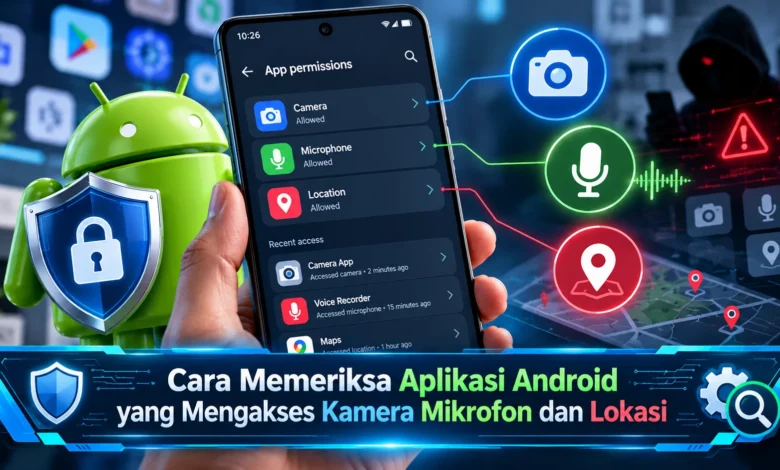
Fasilitas pengawasan privasi yang berguna pada Android adalah Dasbor Privasi atau Privacy Dashboard. Bagian pengaturan ini memberikan gambaran aktivitas permission pada perangkat. Ketika ingin mengaksesnya, pengguna dapat masuk ke menu Pengaturan kemudian memilih menu Keamanan dan Privasi jika tersedia. Selanjutnya, buka Privacy Dashboard untuk melihat kategori permission yang tercatat. Penamaan fitur dan posisi navigasinya bergantung pada antarmuka smartphone. Oleh sebab itu, pengguna bisa mengetik kata privasi pada kolom pencarian setelan apabila menu sulit ditemukan.
Pada tampilan riwayat izin, pengguna dapat memilih kategori kamera, mikrofon, atau lokasi. Informasi yang tersedia dapat mencakup nama aplikasi dan waktu penggunaan. Durasi informasi yang dapat ditinjau dapat berbeda sesuai sistem operasi yang digunakan. Ketika muncul nama aplikasi yang terasa asing, pengguna disarankan memastikan apakah aplikasi tersebut memang terpasang secara sengaja. Meskipun demikian, riwayat akses tidak selalu berarti aplikasi bertindak berbahaya. Aplikasi navigasi, panggilan video, dan pemindai dokumen memang dapat membutuhkan akses tersebut.
Memahami Tanda Privasi pada Layar Smartphone Android
Selain melalui Dasbor Privasi, Android versi modern memiliki tanda visual untuk aktivitas kamera serta audio. Pada banyak perangkat dengan Android 12 atau lebih baru, tanda berwarna hijau dapat muncul di bagian atas layar. Pemberitahuan visual ini memberikan informasi mengenai aktivitas komponen sensitif. Untuk mengetahui aplikasi yang terlibat, pengguna dapat memeriksa informasi indikator melalui antarmuka perangkat. Apabila fitur tersebut tersedia, membuka rincian indikator memungkinkan pemeriksaan aplikasi terkait. Ketika penggunaan sensor tampak tidak wajar, periksa aplikasi yang sedang berjalan sebelum mengambil tindakan lanjutan.
Cara Mengatur dan Mencabut Izin Kamera Mikrofon serta Lokasi
Sesudah memeriksa aktivitas permission, pengguna bisa mengubah izin berdasarkan fungsi aplikasi. Dalam proses pembatasan akses, buka Pengaturan dan pilih Aplikasi. Selanjutnya, tentukan perangkat lunak yang izinnya akan diubah kemudian pilih pengaturan Permission. Pada halaman tersebut, pengguna dapat melihat akses kamera, mikrofon, dan lokasi. Jika sebuah izin tidak diperlukan, ubah pengaturan menjadi Tidak Diizinkan. Pengaturan baru ini berpotensi membatasi kemampuan aplikasi menjalankan layanan terkait.
Sistem permission Android modern menawarkan opsi pembatasan akses sesuai aktivitas aplikasi. Dalam pengaturan informasi lokasi, pengguna dapat mengizinkan akses selama perangkat lunak sedang dijalankan. Sistem Android tertentu memungkinkan pemberian akses sementara. Pengaturan sementara tersebut cocok ketika fitur hanya digunakan sesekali. Untuk aplikasi navigasi, izin geografis dapat mendukung petunjuk rute secara langsung. Sebagai perbandingan, perangkat lunak pencatat angka dasar umumnya tidak membutuhkan kamera atau mikrofon. Dengan menyesuaikan izin berdasarkan fungsi, pengguna dapat menjaga kenyamanan sekaligus meningkatkan privasi.
Cara Mengevaluasi Risiko Privasi dari Permission Aplikasi
Tidak setiap penggunaan sensor yang mengejutkan merupakan bukti penyalahgunaan data. Meskipun begitu, aktivitas tertentu sebaiknya dievaluasi. Contohnya, aplikasi sederhana meminta izin lokasi presisi tanpa alasan yang jelas. Permintaan tersebut dapat menjadi alasan untuk meninjau fungsi aplikasi. Pengguna juga perlu memperhatikan aplikasi yang dipasang dari sumber tidak dikenal. Walaupun terdapat tanda tersebut, pemeriksaan perlu dilakukan secara menyeluruh agar pengguna tidak salah menafsirkan aktivitas normal.
Apabila menemukan aktivitas yang benar-benar tidak sesuai, pengguna dapat memulai dengan mencabut izin terkait. Sebagai tindakan lanjutan, periksa informasi aplikasi dan pengembangnya. Google Play Protect menyediakan pemeriksaan terhadap sejumlah risiko perangkat lunak. Ketika membutuhkan pemindaian tambahan, pengguna bisa menemukan Play Protect melalui menu profil Play Store. Apabila aplikasi tidak diperlukan, menghapus instalasi dapat menjadi pilihan. Meski demikian, tidak semua risiko dapat ditemukan oleh satu fitur perlindungan.
Menjaga Privasi Smartphone melalui Pengaturan Permission Android
Mengawasi akses aplikasi terhadap fitur sensitif merupakan langkah penting dalam menjaga privasi. Menggunakan fitur pemantauan izin, pengguna lebih mudah meninjau aktivitas akses aplikasi. Sebagai perlindungan tambahan, pengaturan permission dan indikator privasi mendukung pengelolaan keamanan perangkat secara lebih tepat. Perkembangan teknologi Android membantu meningkatkan transparansi penggunaan sensor. Walaupun begitu, kebiasaan menjaga keamanan masih sangat penting. Bagaimana pengalaman Anda, apakah Anda rutin memeriksa akses lokasi dan mikrofon? Silakan bagikan pengalaman Anda mengenai perlindungan data pada smartphone.