Review Corsair DDR5 RAM Kecepatan Tinggi, Performa Stabil untuk Gaming dan Produktivitas Berat

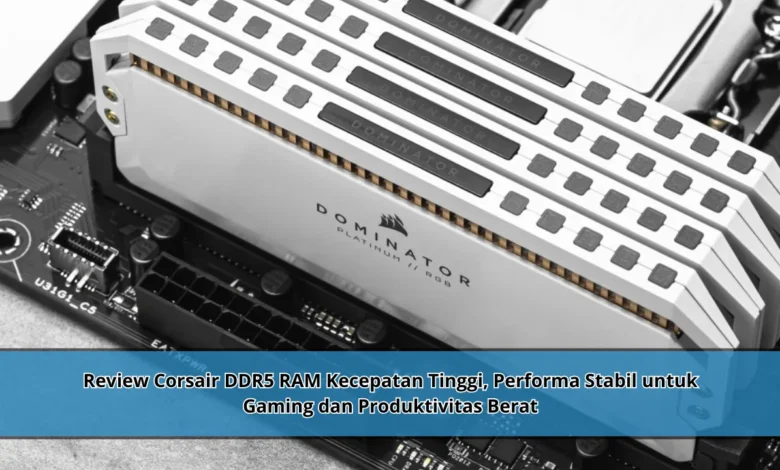
Memilih komponen memori yang tepat menjadi langkah penting bagi pengguna yang ingin mendapatkan performa komputer maksimal. Di tengah perkembangan teknologi hardware yang semakin pesat, Corsair DDR5 RAM hadir sebagai salah satu pilihan menarik bagi gamer, kreator konten, hingga profesional yang menjalankan aplikasi berat setiap hari. Dengan kecepatan transfer data yang tinggi serta stabilitas yang baik, RAM generasi terbaru ini mampu memberikan pengalaman komputasi yang lebih responsif dan efisien untuk berbagai kebutuhan modern.
Mengenal Corsair DDR5 RAM dan Perkembangan Teknologi Memori Modern
Perkembangan dunia teknologi komputer menghasilkan beragam terobosan yang bertujuan meningkatkan performa sistem. Salah satu inovasi penting yang banyak dibicarakan adalah Corsair DDR5 RAM. RAM generasi terbaru ini hadir dengan kecepatan yang lebih cepat dibandingkan generasi sebelumnya.
Dengan dukungan arsitektur teknologi DDR5, Corsair berhasil menghadirkan bandwidth yang lebih tinggi. Hal ini mendukung sistem untuk memproses berbagai aplikasi lebih responsif, terutama ketika digunakan untuk aktivitas yang cukup berat.

Alasan Corsair DDR5 Menjadi Pilihan Gamer Masa Kini
Bagi pengguna yang gemar bermain game, performa RAM memiliki peran penting terhadap pengalaman bermain. Corsair DDR5 RAM mampu memberikan kecepatan akses data yang lebih cepat, sehingga berbagai game modern dapat berjalan lebih lancar.
Tidak hanya memperkuat frame rate, RAM ini mampu meningkatkan waktu loading yang lebih cepat. Inovasi teknologi yang digunakan Corsair membuat perpindahan data antar komponen berlangsung lebih stabil, sehingga pengalaman gaming menjadi lebih optimal.
Pengaruh Kecepatan DDR5 terhadap Pengalaman Bermain Game
Bandwidth tinggi merupakan nilai utama yang ditawarkan Corsair DDR5. Saat memainkan game dengan grafis tinggi, sistem memerlukan akses data yang stabil agar seluruh elemen dapat tampil dengan baik.
Melalui dukungan DDR5 yang lebih modern, pengguna mampu menikmati transisi permainan yang lebih lancar. Hal ini menjadi nilai tambah bagi gamer yang menginginkan pengalaman bermain tanpa hambatan.
Performa Corsair DDR5 untuk Produktivitas dan Pekerjaan Berat
Tidak hanya cocok untuk gaming, Corsair DDR5 RAM juga sangat bermanfaat bagi pengguna profesional. Aktivitas seperti editing video, rendering, desain grafis, hingga pemrosesan data memerlukan kapasitas dan kecepatan memori yang tinggi.
Berkat kehadiran teknologi DDR5, berbagai aplikasi profesional dapat berjalan lebih cepat. Aktivitas multitugas pun terasa lebih responsif, bahkan ketika pengguna membuka banyak program secara bersamaan.
Mengelola Banyak Aplikasi dengan Corsair DDR5
Nilai lebih Corsair DDR5 RAM adalah kemampuannya dalam mendukung multitasking. Profesional digital sering kali menjalankan berbagai aplikasi dalam waktu yang bersamaan sehingga membutuhkan memori yang stabil.
Kecepatan memori yang optimal memungkinkan sistem menangani banyak proses tanpa mengalami penurunan performa yang signifikan. Karena itu, produktivitas dapat meningkat dan pekerjaan dapat diselesaikan dengan lebih nyaman.
Kualitas Build Corsair DDR5 untuk Penggunaan Jangka Panjang
Di samping kecepatan, Corsair DDR5 RAM juga dikenal karena kualitas desainnya. Material yang digunakan dirancang untuk menjaga stabilitas selama penggunaan dalam jangka waktu yang panjang.
Berbagai seri Corsair DDR5 telah dilengkapi heatsink yang membantu proses pembuangan panas. Solusi teknologi ini mendukung dalam menjaga suhu tetap stabil ketika sistem bekerja pada beban tinggi.
Keandalan sistem menjadi faktor penting bagi pengguna yang menjalankan komputer dalam waktu lama. Oleh sebab itu, Corsair menghadirkan RAM yang tidak hanya cepat tetapi juga mampu mempertahankan performa secara konsisten pada berbagai kondisi penggunaan.
Penilaian Akhir Corsair DDR5 untuk Gaming dan Produktivitas
RAM Corsair DDR5 menawarkan kombinasi yang menarik antara kecepatan, stabilitas, dan efisiensi. Bagi kreator konten, produk ini mampu memberikan peningkatan performa yang signifikan dalam berbagai skenario penggunaan.
Berkat penggunaan perkembangan teknologi DDR5, Corsair berhasil menghadirkan solusi memori yang sesuai untuk kebutuhan komputasi masa kini. Jika Anda menginginkan RAM dengan performa tinggi untuk gaming maupun produktivitas berat, Corsair DDR5 dapat menjadi salah satu pilihan yang patut dipertimbangkan untuk meningkatkan pengalaman penggunaan komputer secara keseluruhan.