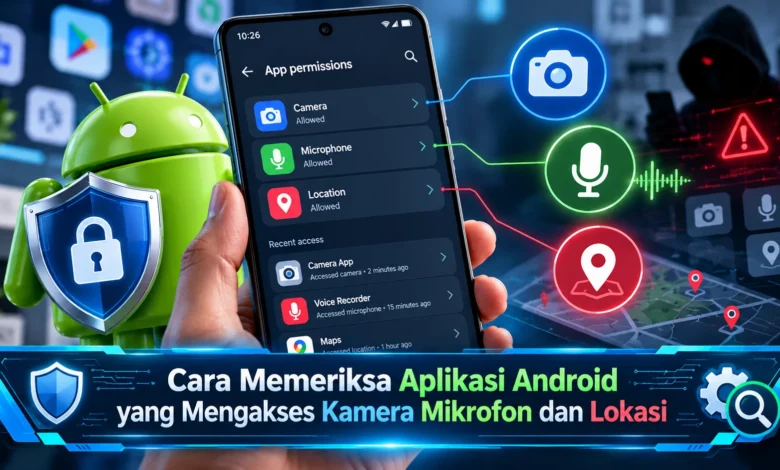
Pernahkah Anda melihat indikator kamera atau mikrofon menyala di smartphone Android padahal sedang tidak menggunakan fitur tersebut? Kondisi ini bisa menimbulkan pertanyaan mengenai aplikasi yang sedang mengakses perangkat. Seiring berkembangnya teknologi smartphone, perlindungan privasi menjadi semakin penting karena berbagai aplikasi membutuhkan izin kamera, mikrofon, dan lokasi untuk menjalankan fungsinya. Android menyediakan fitur pengelolaan izin dan dasbor privasi yang membantu pengguna memantau akses tersebut. Dengan memahami cara memeriksa aktivitas aplikasi, mengatur permission, serta mengenali penggunaan yang tidak wajar, pengguna dapat menjaga informasi pribadi tanpa harus mengorbankan kenyamanan menggunakan smartphone setiap hari.
Memahami Cara Android Mengelola Akses Kamera Mikrofon dan Lokasi
Sistem operasi Android memiliki fitur kontrol permission yang membantu pengguna mengendalikan pemanfaatan perangkat keras tertentu. Kamera, mikrofon, dan lokasi merupakan bagian perangkat yang berkaitan erat dengan privasi. Saat perangkat lunak meminta penggunaan fitur tertentu, Android biasanya menyediakan dialog persetujuan sesuai jenis akses. Dengan pengaturan ini, pengguna dapat memberikan atau menolak izin. Namun demikian, persetujuan yang diberikan sebelumnya sebaiknya ditinjau kembali.
Masing-masing kategori permission memiliki fungsi dan konsekuensi berbeda. Akses terhadap kamera perangkat dibutuhkan oleh aplikasi yang memanfaatkan perekaman visual. Di sisi lain, permission penggunaan mikrofon dibutuhkan untuk merekam audio. Untuk informasi lokasi, Android memungkinkan pembatasan tingkat ketepatan lokasi pada versi yang mendukung. Pada perangkat yang mendukung, tersedia pula pengaturan akses selama aplikasi aktif. Memahami perbedaan tersebut membantu mencegah pemberian akses berlebihan.




Langkah Melihat Riwayat Penggunaan Izin Aplikasi Android
Salah satu fitur penting pada Android adalah halaman ringkasan aktivitas izin aplikasi. Fitur ini memberikan gambaran aktivitas permission pada perangkat. Apabila hendak memeriksa aktivitas aplikasi, pengguna dapat masuk ke menu Pengaturan kemudian memilih menu Keamanan dan Privasi jika tersedia. Selanjutnya, akses halaman ringkasan izin untuk melihat kategori permission yang tercatat. Letak pengaturan serta susunan halamannya tidak selalu sama pada setiap merek perangkat. Dengan mempertimbangkan perbedaan tersebut, pengguna disarankan mencari Privacy Dashboard melalui fitur pencarian sistem apabila menu sulit ditemukan.
Pada tampilan riwayat izin, pengguna bisa membuka bagian akses kamera, audio, maupun posisi. Informasi yang tersedia memberikan gambaran mengenai aktivitas permission dalam periode tertentu. Durasi informasi yang dapat ditinjau bergantung pada versi Android dan implementasi perangkat. Jika terlihat perangkat lunak yang jarang digunakan, pengguna sebaiknya memeriksa identitas serta fungsinya. Namun, aktivitas permission belum tentu menunjukkan pelanggaran privasi. Aplikasi navigasi, panggilan video, dan pemindai dokumen memang dapat membutuhkan akses tersebut.
Memahami Tanda Privasi pada Layar Smartphone Android
Di samping pemeriksaan riwayat izin, Android versi modern memiliki tanda visual untuk aktivitas kamera serta audio. Pada banyak perangkat dengan Android 12 atau lebih baru, simbol privasi dapat ditampilkan ketika kamera atau mikrofon aktif. Indikator tersebut membantu pengguna menyadari penggunaan sensor. Apabila ingin memeriksa sumber aktivitas, pengguna dapat membuka panel notifikasi atau pengaturan cepat. Pada perangkat yang mendukung, membuka rincian indikator memungkinkan pemeriksaan aplikasi terkait. Ketika penggunaan sensor tampak tidak wajar, periksa aplikasi yang sedang berjalan sebelum memutuskan apakah akses perlu dibatasi.
Panduan Membatasi Permission Aplikasi Android dengan Aman
Ketika daftar akses sudah diketahui, pengguna perlu menentukan permission yang benar-benar diperlukan. Sebagai langkah pengaturan, temukan bagian pengelolaan aplikasi melalui Settings. Selanjutnya, pilih aplikasi yang ingin diperiksa kemudian akses menu App Permissions. Pada halaman tersebut, pengguna dapat melihat akses kamera, mikrofon, dan lokasi. Apabila aplikasi tidak membutuhkan akses tertentu, pilih opsi Jangan Izinkan. Pengaturan baru ini mungkin membuat fitur tertentu tidak dapat digunakan.
Sistem permission Android modern menawarkan mekanisme persetujuan yang lebih fleksibel. Dalam pengaturan informasi lokasi, pengguna bisa membatasi penggunaan lokasi ketika aplikasi aktif. Beberapa versi Android memungkinkan pemberian akses sementara. Pilihan ini berguna bagi aplikasi yang jarang membutuhkan sensor. Untuk aplikasi navigasi, informasi posisi dibutuhkan ketika navigasi berlangsung. Sebagai perbandingan, aplikasi kalkulator sederhana umumnya tidak membutuhkan kamera atau mikrofon. Melalui pemberian permission yang proporsional, pengguna mampu mempertahankan fungsi penting tanpa memberikan kewenangan berlebihan.
Cara Mengevaluasi Risiko Privasi dari Permission Aplikasi
Tidak seluruh permintaan izin yang terasa asing menandakan aplikasi berbahaya. Walaupun tidak selalu berbahaya, aktivitas tertentu sebaiknya dievaluasi. Misalnya, perangkat lunak tanpa fungsi fotografi membutuhkan kamera. Permintaan tersebut perlu dibandingkan dengan layanan yang ditawarkan. Pemeriksaan tambahan dapat dilakukan terhadap aplikasi yang dipasang dari sumber tidak dikenal. Meskipun demikian, pemeriksaan perlu dilakukan secara menyeluruh agar aplikasi yang sebenarnya aman tidak langsung dianggap berbahaya.
Apabila menemukan aktivitas yang benar-benar tidak sesuai, pengguna sebaiknya membatasi permission yang mencurigakan. Langkah berikutnya, pastikan aplikasi berasal dari sumber yang tepercaya. Fitur perlindungan aplikasi Google Play Protect membantu mengidentifikasi aplikasi yang terdeteksi berisiko. Ketika membutuhkan pemindaian tambahan, pengguna bisa menemukan Play Protect melalui menu profil Play Store. Ketika manfaat aplikasi tidak sebanding dengan risikonya, menghapus instalasi dapat menjadi pilihan. Walaupun demikian, pemindaian keamanan tidak menjamin seluruh ancaman terdeteksi.
Pentingnya Mengendalikan Akses Kamera Mikrofon dan Lokasi
Mengelola permission pada smartphone Android menjadi kebiasaan yang bermanfaat bagi keamanan digital. Menggunakan fitur pemantauan izin, pengguna dapat mengetahui riwayat penggunaan kamera, mikrofon, dan lokasi. Sebagai perlindungan tambahan, pembatasan izin serta tanda aktivitas sensor memudahkan identifikasi aktivitas yang perlu diperiksa. Penyempurnaan sistem perlindungan Android memberikan lebih banyak kendali kepada pengguna. Walaupun begitu, pengawasan izin sebaiknya terus dilakukan. Bagaimana pengalaman Anda, apakah pernah menemukan aplikasi dengan izin yang tidak sesuai? Bagikan pandangan Anda mengenai keamanan izin aplikasi.