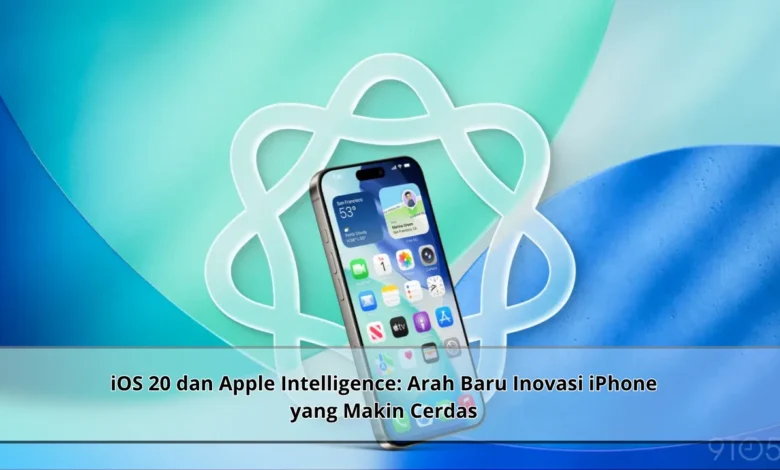
Perkembangan Teknologi mobile terus bergerak cepat, dan Apple menjadi salah satu perusahaan yang konsisten menghadirkan inovasi baru melalui sistem operasi iPhone. Kehadiran iOS 20 yang dipadukan dengan Apple Intelligence menjadi langkah besar dalam menghadirkan pengalaman pengguna yang lebih personal, efisien, dan cerdas. Dengan memanfaatkan kecerdasan buatan yang semakin terintegrasi, Apple berusaha membawa iPhone ke level yang lebih tinggi dalam membantu aktivitas sehari hari, mulai dari produktivitas hingga komunikasi digital.
Apa Itu iOS 20 dan Apple Intelligence
Sistem operasi iOS 20 menjadi salah satu inovasi penting yang diperkenalkan Apple. Dengan hadirnya versi terbaru tersebut, perusahaan menghadirkan Apple Intelligence yang mengintegrasikan kemampuan AI generatif ke dalam berbagai fitur iPhone.
Integrasi Apple Intelligence menunjukkan bahwa perusahaan semakin serius dalam menghadirkan pengalaman pengguna yang lebih pintar. Dengan strategi tersebut, pemilik iPhone mampu menikmati pengalaman digital yang lebih personal dalam kehidupan sehari hari.




Kecerdasan Buatan yang Semakin Personal
Keunggulan terbesar dari sistem kecerdasan buatan terbaru Apple yakni kemudahan yang diberikan untuk membantu aktivitas sehari hari secara lebih cerdas. Sistem AI tersebut dapat memahami kebiasaan pengguna sehingga menghasilkan bantuan yang lebih tepat.
Sebagai contoh, fitur AI ini mampu mendukung berbagai kebutuhan harian pengguna. Fitur tersebut menjadikan perangkat semakin responsif daripada generasi sebelumnya.
Integrasi AI dengan Aplikasi Bawaan Apple
Raksasa Teknologi tersebut tidak hanya menyematkan AI sebagai fitur tambahan. Justru, Teknologi AI tersebut disematkan ke dalam layanan inti Apple seperti Mail, Notes, Safari, dan Messages.
Dengan pendekatan yang terhubung ini, pengguna dapat bekerja lebih cepat. Sejumlah aktivitas harian bisa dipercepat menggunakan kecerdasan buatan. Kondisi ini menunjukkan bahwa masa depan perangkat mobile semakin bergantung pada AI di dunia Teknologi yang terus berkembang.
Fitur Baru yang Membantu Pengguna Lebih Efisien
Selain menghadirkan kecerdasan buatan, Apple turut menyertakan berbagai peningkatan produktivitas. Pembaruan antarmuka, pengelolaan notifikasi, serta peningkatan sinkronisasi data membantu pengguna bekerja lebih nyaman.
Bagi mereka yang aktif menggunakan perangkat mobile, kemampuan tambahan yang disediakan berpotensi mempercepat penyelesaian tugas. Sistem yang semakin modern membantu pengguna fokus pada hal penting.
Teknologi AI yang Tetap Mengutamakan Keamanan
Salah satu hal yang selalu menjadi perhatian Apple terletak pada komitmen terhadap keamanan informasi. Meskipun menghadirkan kecerdasan buatan yang lebih canggih, perusahaan tetap menekankan pengelolaan data yang aman.
Sejumlah fitur kecerdasan buatan dikembangkan agar meminimalkan pengiriman data ke server. Pendekatan tersebut membantu menjaga privasi pengguna. Pendekatan tersebut menjadi nilai tambah dibandingkan banyak layanan AI lainnya.
Transformasi iPhone Menuju Perangkat yang Lebih Pintar
Integrasi sistem operasi terbaru dengan AI merepresentasikan visi evolusi Teknologi smartphone modern. Raksasa Teknologi tersebut menunjukkan ambisi mengubah iPhone menjadi asisten digital yang lebih pintar.
Ke depannya, Apple Intelligence diperkirakan menjadi semakin canggih. Fungsi cerdas yang sedang berkembang berpotensi menjadi kebutuhan utama pada pengalaman digital modern. Pengguna yang mengikuti perkembangan ini akan merasakan manfaat yang semakin besar.
Mengapa Apple Intelligence Menjadi Sorotan
Kombinasi iOS 20 dengan Teknologi AI Apple menandai babak baru di dunia Teknologi mobile. Dengan integrasi kecerdasan buatan yang semakin mendalam, aktivitas digital dapat dilakukan dengan lebih efisien. Jika perkembangan ini terus berlanjut, Teknologi AI Apple dapat menjadi standar baru di masa depan.